Czyszczenie dysku – zwalnianie miejsca w Windows XP
Poniżej znajdziesz rozwiązanie swojego problemu. Jeśli jednak ono nie pomoże, wezwij naszego fachowca!
Brakuje Ci miejsca i nie masz już czego usuwać? Dobrze trafiłeś - w dalszej części artykułu zajmiemy się czyszczeniem dysku ze zbędnych danych.
Dzięki podanym zabiegom zyskamy nawet do kilku gigabajtów wolnego miejsca.
Jeśli masz inny system, przeczytaj Oczyszczanie Windows Vista.
Kurs skierowany jest dla osób niezbyt obytych z komputerem.
Serdecznie zapraszam do lektury!
Objaśnienia i przyjęte konwencje
Jeśli czytałeś poprzednią część kursu o trikach i sztuczkach w celu poprawnej konfiguracji Windowsa XP i znasz przyjęte tam konwencje, to możesz przejść do kolejnego paragrafu. Jeśli nie - przeczytaj wszystko po kolei.
Niektóre otwarte okna w Windowsie nie są widoczne w pasku koło przycisku Start, w szczególności okna ustawień. Jeśli więc otworzymy takie okno i klikniemy na okno przeglądarki (lub inne), to okno ustawień "schowa się" za nie. Można się do niego spowrotem dostać minimalizując bieżące okno (np. przeglądarki), czyli klikając na przycisk ze znakiem podkreślenia _ w jego prawym górnym rogu.
Klikanie kolejno na odpowiednie napisy jest połączone strzałką, np. "Start → Uruchom..." należy rozumieć jako "naciśnij przycisk Start (lewy dolny róg ekranu) i kliknij pozycję Uruchom...".
Przejście do kolejnych podkatalogów jest połączone znakiem "/", np. "C:/Windows/System" należy rozumieć jako "w Mój komputer kliknij dwukrotnie na dysk C, następnie dwukrotnie na katalog Windows, a później na katalog System". Jeśli ścieżka dotyczy dysku C, chodzi o dysk, na którym zainstalowany jest system Windows (a więc najczęściej właśnie C).
Dwa klawisze połączone plusem należy rozumieć jako wciśnięcie ich jednocześnie, czyli np. "Ctrl+Shift" rozumiemy jako "wciśnij klawisz Ctrl i trzymając go, naciśnij raz klawisz Shift".
W artykule założyłem, że widok Panelu sterowania jest w trybie klasycznym, czyli klikamy Start → Panel sterowania i jeśli po lewej mamy napis "Przełącz do widoku klasycznego", to go klikamy. Po przeczytaniu artykułu można kliknąć w tym samym miejscu napis "Przełącz do widoku kategorii".
Czyszczenie dysku - przygotowania

By wprowadzać dalej opisane zmiany, potrzebujemy zmienić kilka ustawień.
Będąc w dowolnym katalogu, klikamy na napis Narzędzia → Opcje folderów → zakładka Widok. Odznaczamy opcję "Ukryj chronione pliki systemu operacyjnego (zalecane)" - pojawi się zapytanie, na które odpowiadamy klikając Tak. Zaznaczamy opcje: "Pokaż ukryte pliki i foldery", "Wyświetl zawartość folderów systemowych". Zmiany zatwierdzamy przyciskiem OK.
Bez obaw, nic złego się nie stanie ;) Jeśli jednak wolisz dmuchać na zimne, zamiast usuwać pliki, przenoś je do jakiegoś innego katalogu - po zrestartowaniu komputera będzie można je usunąć, jeśli nie pojawią się żadne błędy. Podkreślam jednak, że poniższe zabiegi nie powinny w żaden sposób wpłynąć na funkcjonowanie komputera - jest to usuwanie zbędnych plików. Osobiście robię je automatycznie od lat i nigdy nie miałem żadnego problemu.
Niebieskie foldery w C:/Windows - $Nt...
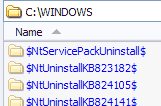
W katalogu C:/Windows znajdują się foldery zaczynające się na "$Nt" (np. $NtServicePackUninstall$, czy $NtUninstallKB823182$), zaznaczone na niebiesko. Zajmują one zazwyczaj kilkaset MB. Wewnątrz nich są pliki potrzebne do odinstalowania łatek systemowych. Nikt jednak nie przeprowadza deinstalacji, bowiem bez nich system jest dziurawy. Foldery te można spokojnie usunąć wraz z zawartością.
C:/WUTemp, D:/WUTemp itd. oraz C:/Program files/Windowsupdate
Katalog WUTemp na dowolnym dysku (C, D, E itd.) zawiera pliki potrzebne tylko podczas instalacji łatek. Można więc go spokojnie usunąć. Czasami pliki te przechowywane są w folderze C:/Program files/Windowsupdate - również można je usunąć.
C:/WindowsSoftwareDistribution oraz 9470bb12e8a4f3447657236478e41c5 itp.
Katalog C:/WindowsSoftwareDistribution także lubi zajmować kilkaset MB. Zawiera pliki wykorzystywane przy instalacji łatki Service Pack 2. Można go bezpiecznie usunąć.
Foldery typu 9470bb12e8a4f3447657236478e41c5 czasem występują na różnych dyskach, np. C:/9470bb12e8a4f3447657236478e41c5. Są to pozostałości po instalacji łatek - do usunięcia. Ich nazwy są zmiennie, ale ogólnie są podobne do tej przykładowej.
Pliki tymczasowe, np. w C:/Windows/Temp
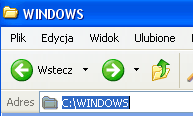
Mając otwarty dowolny katalog, zaznacz pasek adresu (tak jak na obrazku obok).
Zamiast obecnej tam treści, wpisz %temp% (wraz ze znakami procentów) i naciśnij Enter. Przejdziesz do katalogu Temp z plikami, które możesz bez problemu usunąć - są to pliki tymczasowe różnych aplikacji. Zawartość tego folderu zajmuje często kilkaset MB, a nawet kilka GB. Jeśli któregoś pliku nie da się usunąć, bo jest w użyciu, nie przejmuj się - zaznacz pozostałe i usuń, co się da. Podobnie zrób z zawartością katalogu C:/Windows/Temp
W folderze C:/Documents and Settings/Nazwa twojego profilu/Ustawienia lokalne/Temporary Internet Files znajdują się pliki tymczasowe, pobierane z Internetu. Możesz je usuwać co tydzień - miesiąc. Minus jest taki, że będą pobierane z sieci od nowa. Często jednak znajdują się tam pliki, które już nigdy nie będą używane, więc warto ten folder czyścić. Jest to w pełni bezpieczne.
Wyłączanie hibernacji - plik hiberfil.sys

Hibernacja pozwala na zapisywanie stanu systemu (wraz z pamięcią RAM) na dysku i wyłączenie komputera. Po jego włączeniu wszystko wygląda jak wcześniej (otwarte są te same okna itp.) w przeciwieństwie do zwykłego wyłączenia komputera, które przy okazji zamyka wszystkie otwarte programy. W praktyce hibernacja ma sens tylko dla laptopów.
Przy włączonej hibernacji na dysku C znajduje się plik hiberfil.sys o rozmiarze kilkuset MB do kilku GB. By się go pozbyć, należy wyłączyć możliwość hibernacji. Jest to operacja w pełni bezpieczna i odwracalna - zawsze możemy spowrotem włączyć hibernację.
Klikamy Start → Panel sterowania → Opcje zasilania → zakładka Hibernacja. Odznaczamy opcję Włącz hibernację i klikamy OK. Plik hiberfil.sys usunie się samoczynnie. Tym samym sposobem możemy kiedyś włączyć hibernację.
Niebieskie foldery w C:/Windows - $hf_mig$ i $xpsp1hfm$
W katalogu C:/Windows jest też folder $hf_mig$, który lubi zajmować kilkaset MB miejsca. Rzadziej występuje obok niego folder $xpsp1hfm$. Oto, co na ich temat napisała picasso:
Te ukryte foldery to znak dokonania aktualizacji Windowsa.
$xpsp1hfm$ = Service Pack 1 i HotFix Migration
$hf_mig$ = HotFix Migration
Instalując jakieś poprawki, czy łatki są one automatycznie dublowane w postaci alternatywnej kopii w tych folderach. Celem jest zapobiegnięcie podmianie wersji plików ich starszymi wersjami. Np. zainstalowałeś na komputerze plik łatki Windowsa w wersji 5.6.200. Zostały one sklonowane w owych folderach. Następnie próbujesz instalować np. pakiet zestawu łatek, który ma ten sam plik ale w wersji starszej np. 5.6.100. Wtedy właśnie jest uruchamiany mechanizm MIGRACJI, czyli omijania plików starszej wersji. Plik jest pobierany właśnie z dysku z tej kopii w dolarkowym folderku, zamiast z pakietu.
W praktyce te katalogi także zawsze czyszczę i nie napotkałem na żadne błędy ani u siebie, ani u znajomych.
Wyłączanie Przywracania systemu
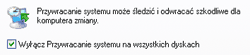
Windows XP domyślnie ma włączoną funkcję Przywracania systemu, która w teorii oferuje przywrócenie systemu do stanu z danego dnia w razie awarii. W praktyce narzędzie to psuje zainstalowane od danej daty aplikacje, robi problemy i ogólnie jest bezużyteczne. Pliki generowane za jego pomocą mogą zajmować nawet kilka GB na każdym dysku.
Aby wyłączyć Przywracanie systemu, naciskamy klawisz z logo Windows i trzymając go, jednokrotnie klawisz Pause/Break (u samej góry klawiatury, nad strzałkami). W otwartym okienku przechodzimy do zakładki Przywracanie systemu i zaznaczamy "Wyłącz Przywracanie systemu na wszystkich dyskach". Zatwierdzamy przyciskiem OK. Na pytanie, czy jesteśmy pewni, odpowiadamy Tak. Warto teraz upewnić się, że pliki związane z tą funckją zostały usunięte - patrz paragraf "Oczyszczanie dysku".
Kosz - czyszczenie i rozmiar zawartości

Nawet jeśli usuniemy pliki lub foldery, trafiają one do kosza (jeśli się w nim nie mieszczą, są usuwane całkowicie). Oznacza to, że wciąż zajmują miejsce, tyle, że w Koszu. Należy więc pamiętać o regularnym czyszczeniu kosza, klikając na jego ikonę prawym klawiszem myszy i wybierając Opróżnij kosz.
Aby w Koszu nie znajdowało się za dużo śmieci, warto obniżyć procent miejsca na dysku, jaki mogą zajmować będące w nim dane. Klikamy prawym klawiszem myszy na Kosz, wybieramy Właściwości i w zakładce Globalne po zaznaczeniu "Użyj jednego ustawienia dla wszystkich dysków" przesuwamy suwak na wartość 1%. Zatwierdzamy przyciskiem OK. Teraz w koszu będą w zasadzie tylko pliki tekstowe i dokumenty, które zajmują mało miejsca. Usuwając większe pliki zostaniemy zapytani, czy usunąć je trwale, bowiem w Koszu się nie mieszczą.
Oczyszczanie dysku
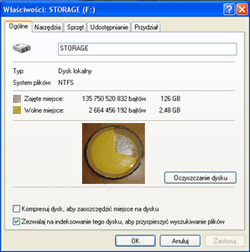
Windows posiada także podstawowe narzędzie do bezpiecznego usuwania niektórych zbędnych plików. Tę operację należy wykonać dla każdego z dysków w Mój komputer: klikamy na dany dysk prawym klawiszem myszy, wybieramy Właściwości → Oczyszczanie dysku. Pojawi się okienko podobne do poniższego:
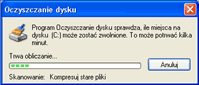
W zależności od wielkości dysku i poprawności pewnych zaawansowanych ustawień, proces obliczania zakończy się po chwili, kilku minutach, lub będzie trwał stanowczo za długo (kwestia cierpliwości, powyżej 10 minut można już sobie darować). Jeśli proces trwa zbyt długo, naciskamy Anuluj, a następnie klikamy Start → Uruchom... i wpisujemy regedit. Przechodzimy po drzewie folderów po lewej jak następuje: HKEY_LOCAL_MACHINE/SOFTWARE/Microsoft/Windows/CurrentVersion/Explorer/Volume/Caches/Compress old files. Teraz klikamy prawym klawiszem na folder "Compress old files" i wybieramy Usuń. Potwierdzamy naciskając Tak i zamykamy okno Edytora rejestru. Ponownie uruchamiamy Oczyszczanie dysku.
Możemy teraz zaznaczyć wszystkie opcje. Uwaga: nie polecam zaznaczania "Kompresuj stare pliki" - kiedyś spowodowało to u mnie kompresję pliku systemowego i pewne kłopoty. Także zaznaczamy wszystko, poza rzeczoną opcją, i klikamy OK.
Czego jeszcze nie polecam w zakresie czyszczenia dysku
Nie polecam włączać opcji "Kompresuj dysk, aby zaoszczędzić miejsce na dysku" dostępnej po kliknięciu prawym klawiszem myszy na dowolnym dysku w Mój komputer i wybraniu Właściwości. Nie polecam z tego względu, że zdarzyło mi się, że system po takim zabiegu padł i już nie wstał. Ponad to kompresja oznacza, że przy każdym użyciu plików musi następować dekompresja - komputer będzie więc działał wolniej. Chociaż nazwa kusi, to lepiej zostawić tę opcję odznaczoną.
Albumy Windows Media Player: pliki AlbumArt_...
Windows Media Player przy okazji odtwarzania plików pobiera z Internetu okładki albumów, do których należą. Jest to rzecz zbyteczna, i chociaż pliki te nie zjamują wiele miejsca, to strasznie śmiecą.
Wyłączymy pobieranie danych o albumach: klikamy Start → Uruchom..., wpisujemy wmplayer. Następnie u góry programu klikamy Narzędzia → Opcje → Poufność i odznaczamy opcje: "Wyświetl informacje o multimediach z internetu" oraz "Aktualizuj moje pliki muzyczne, pobierając informacje o multimediach z Internetu". Zatwierdzamy przyciskiem OK i wyłączamy program.
Teraz należy usunąć już pobrane pliki. Będąc w Mój komputer naciskamy Ctrl+F i wpisujemy jako nazwę pliku albumart. Naciskamy Enter i po zakończonym wyszukaniu usuwamy wszystkie pliki z nazwą zaczynającą się na AlbumArt_
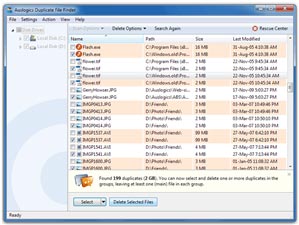
Duplikaty plików i folderów
Powielone pliki i katalogi mogą zajmować mnóstwo miejsca. Przeczytaj instrukcję wyszukiwania i usuwania duplikatów przy użyciu darmowego programu, który oferuje między innymi przywracanie wcześniej usuniętych kopii danych.
Co zajmuje miejsce na dysku?
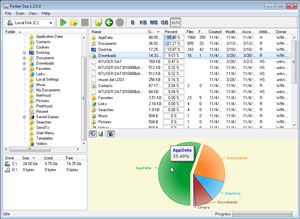
Jeśli wciąż nie wiemy, co nam zajmuje większość miejsca na dysku, możemy posłużyć się specjalnym programem do analizy zajętej przestrzeni. Dokładną instrukcję dla darmowego narzędzia Folder Size znajdziesz w artykule Co zajmuje miejsce na dysku?
W kolejnym artykule zajmiemy się wyraźnym przyspieszaniem systemu. Serdecznie zapraszam!
Jeśli nie udało Ci się rozwiązać problemu, wezwij naszego fachowca!
Twój komputer będzie najszybszy, jeśli regularnie będziesz go czyścił. Za darmo, co 6 tygodni przyślemy Ci przypomnienie wraz z instrukcjami profilaktycznymi - zapisz się już teraz!
Jeśli ten artykuł Ci się przydał, poleć go znajomym i rodzinie!


wielkie dzięki-spadło mi z twardziela z 2GB!!!
Jak narazie suuuper, odzyskałam 2gb, a jestem w poławie drogi:)
coś lekko poniżej 3 Gb :D
2,5 GB :)
Świetne porady :) udało mi się odzyskać ponad 3GB :) wielkie dzięki :)
poszlo mi świetnie zwolnilem 1.90 gb
witam mam ogromny problem ponieważ mam 161mb wolnego miejsca na dysku c mam napewno wirusy ale nie moge ali nic usunać z c ali instalowac niemoge nic zrobic a oczyszczanie nic nie daje bo pliki wracajom .prosze o odp co moge w tej sytuacji zrobic.
Najpierw spróbuj przeprowadzić skanowanie antywirusem przez stronę WWW. Użyj do tego antywirusów proponowanych tutaj:
http://www.searchengines.pl/Skanery-i-sandboxy-online-t6694.html
Następnie zainstaluj właściwą aplikację antywirusową – 161MB to wystarczająca ilość miejsca. Opis instalacji znajdziesz tutaj:
https://wydajnykomputer.pl/najlepszy-darmowy-program-antywirusowy
Jeśli nie da się zainstalować aplikacji z powodu jakiegoś błędu, przepisz jego treść do komentarza.
Kolejne czyszczenie i kolejny sukces (no może przesadziłem) ok 0,5 GB zwolnione.
Wspaniały artykuł! pozdrawiam autora.
system stabilny do tej pory żadnych znaczących problemów (poza aktualizacjami) pożerają one ogromne ilości pamięci.
I tu moje pyt. czy poza wyłączeniem automatycznej aktualizacji jest możliwość poradzenia sobie z nimi w sposób trwały?
Powiedzmy czy mogę usunąć aktualizacje dokonane wcześniej?
Tak aby dysk się nie zawalał.
Aktualizacje naprawiają system. Najlepsze, co można zrobić, to wybierać aktualizacje przez „tryb zaawansowany”, czytać ich opisy i odrzucać te nie związane z bezpieczeństwem. Zdecydowana jednak większość aktualizacji, jak również przynajmniej jeden antywirus, to obowiązkowe rzeczy, na których nie można oszczędzić miejsca. Metody opisane w tym artykule usuwają jedynie deinstalatory, których i tak się nie używa. Same aktualizacje pozostają, ponieważ pozostać powinny.
Witam, super porady. Ale mam pytanie, znalazłam, Niebieskie foldery w C:\Windows – $hf_mig$, ale po otwarciu są czarne napisy np.KB898461 przy folderach, ale po ich otwarciu są inne rzeczy już z niebieskimi opisami. Czy to wszystko mogę usunąć? Pytam bo zaczęłam usówać i wyskoczyła mi taka informacjaże po usunięciu nie będę mogła otworzyć programu.Pozdrawiam autora
Możesz usunąć zawartość folderu $hf_mig$, czyli wszystkie podfoldery i pliki w nim się znajdujące. Samego folderu &hf_mig$ nie usuwaj. Nie wpłynie to na zainstalowane programy.
Witam ponownie, bardzo cieszy mnie odzyskiwanie miejsca na dysku C, ale jestem kompletnym laikiem i dlatego moje infantylne pytania.Czy można usunąć cały folder C:\Windows\SoftwareDistribution wraz z wszystkimi podfolderami? Parę ich tam jest np. download. Czy mogę to spokojnie usunąć? Pozdrawiam i jeszcze raz dzięki za instrukcje.Już odzyskałam 1 GB no i komp mi zaczyna śmigać
Tak, możesz bezpiecznie usunąć cały folder C:\Windows\SoftwareDistribution wraz z jego zawartością i podfolderami.
Dzięki za artykuł:) ubyło mi prawie 1GB z dysku C:)
Witam ponownie. Mam odznaczoną hibernację, wiec nie powinna działać a jednak gdy wcisnę stan wstrzymania wyłącza komp. tak że uruchamia się błyskawicznie. Nie jest mi to potrzebne. Znalazłam Pliki hiberfil w WinDirStat, czy mogę je po prostu usunąć trwale tym programem. Pozdrawiam
Mozesz sprobowac. Jesli sie nie uda, oznacza to, ze hibernacja rzeczywiscie jest wlaczona i system ma awarie.
Witam,mam niewielki kłopot związany z tymi niebieskimi folderami.Oczywiście mam je na dysku,zajmują duużo miejsca,ale nie są niebieskie.Czy mogę je w takim razie usunąć?
Nie mam u siebie również tego okienka adresu gdzie powinnam wpisać %temp%.Co mam zrobić?
Pozdrawiam ;)
Tak, możesz usunąć, o ile nazwy się zgadzają. Co do paska adresu – kliknij prawym klawiszem myszy obok napisów „Plik”, „Edycja” itp. i wybierz „Pasek adresu”.
Świetny artykuł, zwolniłam ponad 6 GB ! Serdecznie polecam :D
Heh. Super! Dzięki
Zwolniłem prawie 6GB
ZWOLNIŁEM 11,5GB!!!! DZIĘKI!!!!
Zwolniłem 2,5GB. Wielkie dzięki.
Hej
W katalogu C:\Windows mam jeszcze dwa niebieskie katalogi: ie7 i ie8. Czy można je wyrzucić? Razem to jakieś 70 mb.
Mam też dwa czarne:
$SQLUninstallSQL2000-KB948110-v8.00.2050-x86-ENU$
$SQLUninstallSQL2000-KB960082-v8.00.2055-x86-ENU$
do wywalenia?
Co z katalogami downloaded installations i downloaded program files?
PS. Zapomniałem napisać, że mam angielską wersję WINXP.
Katalogi ie7 i ie8 zostaw – to przeglądarka internetowa, potrzebna wielu programom.
Czarne katalogi, które przytoczyłeś, możesz usunąć bezpiecznie.
Zawartość katalogów downloaded installations i downloaded program files również możesz usunąć, aczkolwiek zazwyczaj jest tak znikoma pojemnościowo, że nie opłaca się klikać.
Mnie udało się usunąć 4gb zbędnych plików. Wielkie dzięki za ten artykuł.
Dziękuję za folder $hf_mig$. Był duży, a bałam się go usunąć.
Bardzo chciałbym się dowiedzieć, czy można usunąć folder Installer (w folderze Windows). Usuwam z niego tylko $PatchCache$, a jest w nim wiele innych folderów (u mnie ponad 3 GB).
Zawartości folderu Installer nie polecam usuwać. Znajdują się tam pliki, które zawierają informacje jak poprawnie odinstalować aktualnie zainstalowane programy przy użyciu Panelu sterowania – Dodaj / Usuń programy. Jeśli usuniesz zawartość tego folderu, prędzej czy później powstaną problemy – np. jeśli program będzie chciał się zaktualizować przez usunięcie i zainstalowanie nowej wersji, nie będzie mógł tego zrobić i nie będziesz mogła go używać.
5GB Wow!!!! Dzięki wielkie za pomoc!
Mam pytanie jeśli na dysku c oprócz folderów Program Files Windows i Documents and Setings mam jakieś dziwne foldery typu FOUND.004, czy virtualroot to można je usunąć?
Foldery typu FOUND.xxx zawierają odpadki po naprawianiu dysku programem Checkdsk, można je bezpiecznie usunąć.
Virtualroot może być od kilku rzeczy. Lepiej nie usuwaj, a dla bezpieczeństwa przeskanuj dysk darmowym antywirusem, ponieważ z tego co kojarzę, taką nazwę nosił pewien trojan.
Witam, mam na pulpicie dużo skrótów są to w szczególności skróty do gier, czy one też zwalniają działanie komputera? Czy je spakować do foldera? I jeszcze nie instaluje mi sie aktualizacja …pak 3, coś takiego, czy to ważna aktualizacja i ewentualnie co zrobić. Pozdrawiam
Tak, zwalniają. Zwłaszcza przy jego starcie. Nie zaszkodzi, jeśli wrzucisz je do folderu.
Aktualizacja Service Pack 3 jest dosyć istotna – lepiej by było ją mieć zainstalowaną. Czy podczas instalacji wyświetlany jest jakiś błąd?
Możesz spróbować pobrać tę aktualizację z http://www.programosy.pl/program,windows-xp-service-pack-3.html
Ja nie mogę usunąć Windows Software Distribution, bo wyskakuje mi error, że „Cannot delete ReportingEvents.log: It is being used by another person or program. Close any programs blablabla….
Czasami tak jest. Nie należy się przejmować, tylko usunąć wszystko pozostałe (a więc zaznaczyć wszystko poza zgłoszonym plikiem i usunąć).
ok, usunęłam wszystkie pliki poza tym log, on został, zwolniłam 420 MB, ale nadal nie ma tych niebieskich folderów. Były jakieś uninstall, ale one nie były niebieskie i nie były duże. Jednak je też usunęłam.
Niebieskie foldery nie muszą istnieć – może ktoś już się ich pozbył.
Katalogów uninstall o innym kolorze na wszelki wypadek lepiej nie usuwać – powinno się jedynie te, o których mowa w artykule.
Witam!
Znakomite sposoby, pozwoliły mi na oczyszczenie dysku z ponad 3GB niepotrzebnych plików i wszelkiegi onnego śmiecia!
Dziękuję i pozdrawiam ;)
Świetna robota. Tego potrzebowałem. Nie wiem jeszcze jak system będzie działał po usunięciu tych wszystkich śmieci (mam nadzieję,że bez problemu), ale miejsca zyskałem dużo. Dzięki. Pozdrawiam
Dziękuję za ten artykuł. Jestem dopiero po 2 podanych opcjach a odzyskałam już 1 GB. Pozdrowiam autora :)
witam
świetna sprawa oczyściłem 1,4 gb ale mam jeszcze takich $NtUninstatallKB885836$ około 300 sztuk robiłem wszystko według powyższej instrukcji i nie chcą się zrobić niebieskie, czy mogę je usunąć ??
Możesz, możesz. U mnie również nie były niebieskie, usunąłem i wszystko jest spoko ;)
Pozdro ;)
Potwierdzam: możesz.
Fajny tutek. Choć część trików znałem, to i tak pomógł mi dodatkowo zwiększyć miejsce o jakieś 700-800MB, a do bardzo dużo, jeżeli robi się dysk 4,5GB, który ma służyć jako obraz systemu do pracy dyplomowej.
Podziękowania.
witam–posluzylem sie tymi wskazowkami juz 2-3 razy i za kazdym razem skutecznie a wczoraj ok 800 Mb jendak mam nadal problem z dzialaniem komputera (procesor 3,2 Ghz, 1 Gb RAM) jakakolwiek czynnosc obciaza procesor do 100%, nawet wejscie w folder „moj komputer”bywa ze otwiera sie 15 sek. Wlaczenie przegladarki tez trwa i trwa, jakby sie „cos” zastanawialo czy zadzialac czy nie. Chcialbym sobie z tym poradzic bez reinstalowania systemu wiec prosze o pomoc i wskazowki. Posluguje sie komputerem w miare biegle z pominieciem jednak jezyka angielskiego i informatycznego wiec odpowiada mi przekazywanie wskazowek sposobem zamieszczonym w artykule. Diekuje i pozdrawiam—>eugeniusz
Eugeniusz: Najprawdopodobniej masz zainstalowanych za duzo programow. Sprobuj zastosowac sie do porad z artykulu:
https://wydajnykomputer.pl/optymalizacja-i-przyspieszanie-systemu-windows-xp
W szczegolnosci pomoc moze Ci omowione tam czyszczenie autostartu, ktore niestety z godzinke moze zajac.
Super sprawa:)
Dzieki wielkie!!! Te wszystkie odkurzacze itp.programy do czyszczenia kompa to pikuś w porównaniu z Twoimi wskazówkami.
Zwolnione 2,85 GB :)
Pozdrock:)
Hmmm.. mam problem z uruchomieniem stacjonarnego kompa.Być może coś nie tak usunołem.Bo po włączeniu zatrzymuje się operacja na oknie z opisami-Serial Port,Paraller Port DDR at DIMM itd.
A na samym dole po lewej jest napisane”Brak pliku NTLDR” I nie chce dalej załapać!!
Restartowałem i nic.
POMOCY !!!!
Problem z plikiem NTLDR nie jest związany z usuwaniem powyższych plików – on się lubi sam psuć :)
Rozwiązanie tymczasowe:
Na działającym komputerze pobierz ten program:
http://www.tinyempire.com/notes/ntldrismissing.htm
Włóż dyskietkę do stacji dyskietek działającego komputera, następnie uruchom pobrany program. Przełóż dyskietkę do niedziałającego komputera i uruchom go. Z menu wybieraj kolejno pozycję 1-10, któraś uruchomi komputer.
Rozwiązanie stałe:
Włóż płytę instalacyjną Windowsa do napędu CD i uruchom niedziałający komputer. Włączy się instalator Windows. Wybierz w nim Konsolę odzyskiwania (klawisz R). W niej wpisz „chkdsk /r” (bez cudzysłowiu) i naciśnij Enter. Gdy ponownie wyświetli się napis C:/Windows (a więc komputer skończy to, co zaczęła komenda chkdsk), uruchom go ponownie. Powinien działać.
Zwolniłem 8 GB, wielkie dzięki.
Autor tego jest wielki,zwolniłam 19 GB !!!
udalo się, 7 GB zniklo
Z partycji (6gb), na której mam system i programy udało mi się zwolnić aż 1,8gb!(30%) Dodam że wolnego miejsca przed „czyszczeniem” miałem ok. 300mb. Nie znam się do tego stopnia na PC, żeby samoczynnie usunąć zbędne pliki.(dlatego) Bardzo dziękuję za pomoc.
ponad 4,5 Gb!!!!!!:D
Czy jak usunę ten plik %Temp% to napewno nic się nie stanie?
Na pewno. Ja usunąłem i wszystko działa jak powinno.
%Temp% to nie plik, lecz katalog. Należy do niego wejść podanym powyżej sposobem i usunąć jego zawartość. Jest to bezpieczne.
hmm… zwolniłam 6 GB
Super – ponad 1 GB odzyskałem – dziękuję i pozdrawiam.:)
A ja mam nastepujące pytanie. Na dysku C znalazłam folder JAVA. zajmuje ok 70 MG. I tu moje pytanie : Czy mogę go przenieść na inny dysk, i czy ten zabieg nie spowoduje jakiś usterek.
Zazwyczaj przenosze pliki w ten sposób:
Zaznaczam folder-prawy przycisk myszy – wyslij do – wybieram dysk, a nastepnie usuwam z dysku C. Czy tak też mozna?
Jestem kompletnie zielona w tych sprawach, z tad moje pytania. ;)
Pozdrawiam
Generalnie przenosić w ten sposób można, ale folder Java musi zostać na swoim miejscu – jest potrzebny, by działały inne programy.
Pani Krzysztofie,
a co jeżeli pokazuje mi się chmurka ” System ma za mało pamięci wirtualnej. System Windows zwieksza rozmiar pliku stronicowania pamieci wirtualnej. W czasie trwania tego procesu …”
Mam dysk podzielony na 2 części
c: 19,5 GB ( 18,3 wolne)
d: 55,4 GB ( 10,3 wolne)
wiec chyba powinno byc wszystko w porządku.
Zrobiłam ” małe sprzątanie ” wolne miejsce na d zwolniło się do 11,5 a dzisiaj znowu zmalało do 10,3. Co sie dzieje i jak mozna temu zaradzić. Pozdrawiam
zyskałam 3G :D jestem w pełni zadowolona, stronka super, wszystko zrozumiałe bez problemu ;)
Witam!Zaczynam korzystać z porad WYDAJNEGO KOMPUTERA,i już mam pytanie:Przy próbie odznaczenia „Ukryj chronione pliki…” wyskakuje:”Są to pliki do uruchamiania i pracy systemu WINDOWS.Usunięcie lub edycja tych plików mogą spowodować niemożność korzystania z komputera…” Zatem – czy to jest bezpieczne,czy też ostrzeżenie nie jest prawdziwe?
Jeśli się nie postępuje dokładnie według instrukcji i usuwa nie to, co jest zalecane, to owszem – można sobie narobić szkód. Jeśli się będzie postępować według instrukcji, nie powinno być żadnego problemu.
Przeszukałam w internecie mnóstwo stron z poradami i pomocą.Niestety – autorzy tych tekstów zapominają,że pomocy szukają przede wszystkim osoby mało znające tajniki komputera.Dopiero tutaj znajduję proste,a zarazem wyczerpujące informacje.Dla mnie,panie Krzysztofie,jest to strzał w dziesiątkę.Będę tu często wracać.Pozdrawiam serdecznie.
Witam!Proszę o radę,ponieważ poza niebieskimi folderami nic więcej nie mogę zrobić.Przy oczyszczaniu dysku obliczanie trwało całą noc(bez skutku),wyskakuje”SYSTEM WINDOWS NIE MOZE ODNALEZC PLIKU rundll32.exe (w panelu sterowania,przy klikaniu prawą myszką,przy wciśniętym logo WINDOWS+PAUSE/BREAK.Sama z tym sobie nie poradzę-proszę o pomoc.Czy DOKUMENTY TEKSTOWE można usunąć,mam ich sporo.Dziękuję i pozdrawiam.
dzięki 2 gb poszły :D uratowałeś mi życie
Witam. W oczyszczaniu dysku jest zakładka więcej opcji, a w niej trzy możliwości, jedną z nich jest zwalnianie miejsca na dysku przez usuwanie wszystkich punktów przywracania oprócz ostatniego. Rzeczywiście zwalnia się ok.300-400mb. Czy należy to oczyszczanie wykonywać?
Pozdrawiam.
super! zyskałam prawie 3,5 GB na dysku, co jest dużym sukcesem bo mam 6 letni komputer który ma 13,8 GB pamięci całkowitej
witam wszystkich :) mam taki problem bo przypadkowo usunąłem folder $hf_mig$ sciagmnalem program ktory odzyskuje pliki z kosza ale wciaz nie moge odzyskac tego folderu mianowicie nie chodzi mi o jego zawartosc tylko o sam folder bo w komentarzu napisales ze nie mozna go usuwac tylko jego zawartosc :(i nie wiem co mam zrobic prosze o bardzo szybką odp ubyło mi 1 gb z dysku dziekuje!!
Razcej nic sie zlego nie powinno stac, jesli bedzie potrzeba, system najpewniej sam go stworzy. Skoro dziala, to sie nie przejmuj :)
aha to dobrze spokojnie moge pracować na komputerze bardzo dziękuje za twoje porady bardzo mi sie przydały :)
Krzysztofie jest jeszcez jeden problem robiłem wszystko wdłg twoich instrukcji a teraz nie moge uruchomic antivirusa znaczy skanowania wyskakuje mi powiadomienie ze nie mozna rozpoczac skanowania jezeli problem bedzie sie powtarzal prosze sprobowac pozniej lub zresetowac komputer .Wydaje mi sie ze to jest wina tych prgramów które usuwałem w twoim poradniku ktorys z nich musial odpowiadac za to ale moge sie mylic , jezeli tak to z gory przepraszam . Posiadam antywirus ”Pakiet bezpieczeństwa F_secure” Również proszę o szybką odpowiedz dziękuje :)
Podane tu pliki i foldery do usunięcia nie mają związku z antywirusami, więc to najwyżej przypadek. Zrestartuj komputer, jak nie pomoże to przeinstaluj antywirusa, a najlepiej zainstaluj darmowy antywirus AVG :)
Bardzo przydatny artykuł, dzięki niemu zwolniłam ponad 3,5GB.
Bardzo przydatne rady ,dzięki nim udało mi się przywrócić system do stanu używalności.Zwolniłem prawie 4GB. Bardzo dziękuję.
Wielkie dzięki. Kurczę odzyskałam prawie 9GB, a raczej nie jestem orłem informatyki. Bardzo fajnie wszystko opisane. Jeszcze raz dzięki.
Wielkie Dzięki odzyskałem 6 gb a jestem w polowie drogi wystarczy usunąć tymczasowe pliki do a[likacji i bum mam 6 gb :D
Wow! Spadło mi 2gb z C
Witam:-) Mam takie pytanko, czy można usunąć pliki z folderu Asset Cache, który jest w:Dane aplikacji-Adobe-Flash Player-Asset Cache i jeszcze pliki Workflow Targets, w Program files-MSBuild-Microsoft-Windows Workflow Foundation?
Muszę stwierdzić, że artykuł okazał się bardzo przydatny, zyskałam wiele miejsca wolnego na dysku. Dziękuję:-)
Zawartość folderu Asset Cache możesz usunąć – to pliki tymczasowe Flasha, przyspieszające ładowanie niektórych stron internetowych (po usunięciu w razie potrzeby pobiorą się ponownie automatycznie).
Workflow targets lepiej nie ruszać :)
No nieźle, spadło mi 10gb z dysku c !! ostro. Wielkie dzięki
Dzień Dobry:-)
A ja mam takie pytanie. Po zaznaczeniu pokaż ukryte pliki i foldery – ku mojemu zdziwieniu na pulpicie pokazały mi się pliki, które usunęłam jakiś rok, może 1,5 roku temu. Mogę je po prostu usunąć?
Pozdrawiam serdecznie;-)
Anna
Jesli nie sa Ci juz potrzebne, to usun :)
Zapomniałam o ich istnieniu; teoretycznie je usunęłam, więc sądziłam, że ich nie ma; zresztą tych dokumentów z $ w nazwie word i tak nie jest w stanie otworzyć – twierdzi, że są uszkodzone.
Ale ja mam jeszcze dwa problemy, ostatnie, naprawdę i potrzebuję pomocy, jakiejś rady, nie wiem, co mam z tymi „fantami” zrobić:-(
Problem nr 1: dawno temu w akcie totalnej rozpaczy, włączyłam „Kompresuj dysk, aby zaoszczędzić miejsce na dysku”; na szczęście system nie padł, ale komputer wyraźnie „muli”, wszystko otwiera się bardzo wolno, tracę czas i cierpliwość. Teraz, kiedy mam już miejsce, to chciałabym te opcję odznaczyć; czy to jest bezpieczne? Chyba można z powrotem zdekompresować dysk, czy nie? Odznaczyłam na próbę, no ale nie wiem, czy mądrze robię? Padło pytanie, czy chcę zdekompresować dysk czy także foldery, podfoldery? Przestraszyłam się i zrezygnowałam. Jakby Pan miał chwilkę czasu, jakby się Panu nudziło, to proszę mi odpowiedzieć, co mam teraz zrobić? Czy to bezpieczne? No i szybkość, naprawdę każde otwarcie pliku trwa bardzo długo. A drugi problem przedstawię później, żeby Pana nie zniechęcić moimi dyrdymałami;-)
Tak, można odznaczyć opcję kompresowania dowolnego dysku i jest to bezpieczne, ponieważ komputer i tak musi dekompresować te pliki za każdym razem, gdy ma je otworzyć. Dekompresja w tym przypadku po prostu będzie na stałe. Tak, należy kliknąć opcję dekompresowania także folderów i podfolderów.
Aha i jeszcze pragnę dodać, że wszystko o czym piszę dotyczy partycji systemowej C:\. Fizycznie mam tylko 1 dysk, który podzieliłam sobie na trzy partycje: C:\systemowa; E:\rozrywkowa; D:\ dokumenty i chyba źle to sobie rozplanowałam, skoro teraz, przy minimalnej liczbie zainstalowanych programów i przerzuceniu plików na pozostałe partycje, mam takie problemy z brakiem miejsca na C
Tak to zazwyczaj bywa, że się źle rozplanuje miejsce na dysku C. Najprościej jest odinstalować jakiś program, który zajmuje dużo miejsca na dysku C (można to sprawdzić przez Panel sterowania -> Dodaj usuń programy lub stosując opisany w ostatnim kroku powyższego artykułu program) i zainstalować go ponownie na innym dysku, np. D. Należy mieć na uwadze, że ustawienia takiego programu mogą zostać skasowane podczas deinstalacji, więc lepiej zrobić to z czymś w miarę drugorzędnym, jak pakiet Microsoft Office.
Cudnie Panu dziękuję za wszystkie porady;-)Uwolniłam 3 GB miejsca! WOW!, jestem naprawdę szczęśliwa! Miłego Dzionka!
Super, ciesze sie :) Wzajemnie :)
Bardzo dziękuję za wszystkie podpowiedzi. Rzeczywiście, ma Pan rację – to dobry sposób = instalowania na innym dysku, zwłaszcza takich dużych programów jak Pakiet Office;
moje wielkie sprzątanie dysków dobiega powoli końca; strasznie się napracowałam; walczyłam od 5 dni; pomogły mi wszystkie Pana rady, tylko przywracanie systemu pominęłam, ponieważ jest to dla mnie dość kontrowersyjna sprawa, a kiedyś uratowała mi życie;-) Natomiast zmniejszyłam przydział na przywracanie systemu, żeby go zdyscyplinować. Na każdym dysku ustawiłam tylko 1%. Dobrze?
korzystałam również z programów w wersji portable; teraz jestem ich fanką, odpalam z pendriv’a i robię porządki; to również jest wg mnie dobry pomysł, aby nie zaśmiecać dysków;
czy warto było tak walczyć? 5 dni? skanowanie i wyrzucanie, skanowanie i wyrzucanie; trochę ręcznie, trochę z pomocą programów, potem ciągła defragmentacja, etc. Absolutnie tak! mimo, że tak rzadko cokolwiek instalowałam, okazało się że mam tylko 600 MB na dysku C; było mi strasznie przykro, we własnym domu (na własnym dysku – którego pojemność w zupełności wystarczy na moje potrzeby) – byłam nędzarzem, naprawdę żebrakiem;
dziś, po wielkim sprzątaniu jestem bogaczem;-) proszę spojrzeć http://imageshack.us/photo/my-images/62/beztytuuhne.jpg/
mam więcej niż połowę wolnej przestrzeni dysku;
dopiero teraz dekompresja jest jak najbardziej realna; pytanie, czy się zdecyduję? komp chodzi dobrze, oczywiście, że nieskompresowane: D i E ładują się szybciej, ale w tej chwili ta szybkość nie ma już dla mnie większego znaczenia, ponieważ to spowolnienie nie jest już tak dotkliwe jak było wcześniej; jeszcze się zastanowię, teraz cieszę się z uwolnionego miejsca i naprawdę dobrej roboty;
przy okazji porządków przypomniałam sobie, że dysk skompresowałam, ponieważ złapałam rootkita (3 razy tak mi się zdarzyło) i zdaje się ten pierwszy o bajecznej nazwie „rose” zajął prawie cały dysk w przeciągu dosłownie sekundeczek). Przy okazji – po kliku latach użytkowania – rozstałam się z Avastem (dałam mu 3 szanse, a potem powiedziałam mu pa, pa!)
z ciekawostek – może to się komuś przyda – paradoksalnie – największą zmorą było czyszczenie poczty. Mój system – WinXP – za kilka dni będzie miał 3 latka. Klientem poczty od lat jest Thunderbird. Przez 3 lata po prostu usuwałam pocztę na wielu kontach, przenosząc ją do kosza, a potem opróżniałam kosz – święcie wierząc, że opróżnione znaczy nie ma. Ale byłam w błędzie! W ciągu 3 lat, poczta zajęła 2,95 GB dysku C. Jak to możliwe? Thunderbird nie usuwa poczty na dobre, lecz w dalszym ciągu ją przechowuje; aby się jej pozbyć na amen, należy przy każdym koncie, na każdym folderze dać PORZĄDKUJ; ta ogromna poczta nie dawała mi spać; taki bzdet! taki prosty zabieg! dzięki temu z 2,95 GB moja poczta ma w tej chwili tylko 56 MB, czyli prawidłowo!, a program wczytuje się szybciutko (wcześniej całe wieki czekałam na wczytanie folderów!)
Rany! Człowiek uczy się przez całe życie!
To stary komp, ma jakieś 8 lat, służy mi wyłącznie do pracy, nie mam gier tylko kilka potrzebnych programów.
Teraz, pozostała mi jeszcze ostatnia, najtrudniejsza dla mnie kwestia, mianowicie czyszczenie rejestru i jego defragmentacja. No i tu jest problem, ponieważ to jest moja „pięta achillesowa”; zdarzyło mi się już 3 razy popsuć system modernizując właśnie rejestr. Sprawdziłam go dwoma programami. Oba pokazują około 3 tysięcy problemów, więc nie jest dobrze. Najbezpieczniej byłoby naprawić rejestr jakimś programem, który zrobiłby to za mnie: skutecznie, bezpiecznie, bez takich niespodzianek, np. system nie startuje;-) Lub myślałam o utworzeniu kopii rejestru, zapisaniu go na pendrivie, potem naprawie za pomocą jakiegoś sensownego programu, najlepiej właśnie w wersji portable. W razie problemów – można byłoby zdaje się w konsoli odzyskiwania wpisać odpowiednie komendy, tak, aby przekopiować pliki z pedriv’a (u nie to jest dysk wymienny H ); ale nie potrafię takiego polecenia wpisać, bo jedne dane trzeba skopiować, a drugie usunąć, no i nie potrafię tego;-) więc szukam sobie wolną chwilką w Internecie, jakby to zrobić bezpiecznie, ale jednego uniwersalnego sposobu nie ma, a poza tym jak mówią: „Co dla jednego lekarstwem – dla innego trucizną”.
Ma Pan jakieś wypróbowane sposoby na naprawę rejestru? To bardzo proszę wolną chwilką poradzić mi, jak to mądrze zrobić. Jestem przekonana, że takie rady przydadzą się wielu osobom, a nie każdy ma odwagę tak otwarcie i śmiało pisać o tym, czego nie umie, nie wie, nie rozumie, etc.
Pozdrawiam serdecznie:-)
Nie ufam programom czyszczącym rejestr automatycznie, więc żadnego nie polecę. Osobiście nigdy nie zauważyłem poprawy w szybkości działaniu komputera po czyszczeniu rejestru, więc po prostu tego nie robię. Wygląda jednak na to, że masz wszystko zaplanowane, także powodzenia :) Do poczty polecam Gmaila – opis jak go zainstalować i połączyć z dotychczasową pocztą jest tutaj: https://wydajnykomputer.pl/jak-zalozyc-konto-pocztowe-gmail
Mam pytanie, w folderze C/Dokuments and Setting/…/Ustawienia Lokalne/nie mam folderu o nazwie:Temporary Internet Files tylko: „Temp”, czy to oznacza to samo? W folderze Windows mam też od groma niebieskie pliki typu KB873339, KB883523 itp.itd co one oznaczają i czy można je usunąć?
Z góry dziekuję za odpowiedź i pomoc totalnemu laikowi w dziedzinie komputerów:-).Pozdrawiam, Beata
Temporary Internet Files to nie to samo, co Temp. Temp przechowuje pliki tymczasowe programów, a nie pobrane z Internetu. Generalnie zawartość obydwu folderów można bezpiecznie usuwać.
Niebieskie foldery o nazwie zaczynającej się na „KB” to to samo, co opisane w artykule katalogi z nazwami, zaczynającymi się na $NT – zawierają dane potrzebne do usuwania zainstalowanych łatek do Windowsa, czego w praktyce nigdy się nie robi. Możesz je bezpiecznie usunąć.
Dzękuję za odpowiedź, zastanawia mnie brak Tempolary Internet Files,że go nie widzę, przy automatycznym oczyszczaniu dysku za pomocą programu przeznaczonego do tego celu, ten katalog jest widoczny w spisie z innymi, przy przeglądaniu zawartości Temp były tam m.in. zdjęcia, chyba pobrane automatycznie właśnie z internetu…dlatego myślałam, że Temp to, to samo co Temporary Internet… mam też problem z paskiem „Adres” wyskakuje krańcowo z prawiej strony i widac tylko napis „Adres” ale nie ma już pola na wpis, nie potrafię tego „przesunąć”pozdrawiam.
Możesz nie mieć wyłaczonej opcji „Ukryj chronione pliki systemu operacyjnego (zalecane)” – opisane jest to pod nagłówkiem „Przygotowania” na tej stronie. Druga możliwość to inne umiejscowienie tego katalogu, niż standardowe. Oczyszczanie przy pomocy aplikacji „Oczyszczanie dysku”, jak zauważyłaś, pozwala na usunięcie tej zawartości, więc możesz to robić w ten sposób.
Co do paska Adresu – prawdopodobnie jest po lewej od niego taka pionowa kreska, którą można kliknąć i przeciągnąć ten pasek w bardziej widoczne miejsce. Jeśli nie, to kliknij na szary napis „Adres” i tam powinna być opcja do odznaczenia – coś w stylu „Zablokuj przyciski paska” – po jej odznaczeniu przesuwanie tego paska powinno być możliwe.
Witam.
Nie wiem co się dzieje od 2 dni. Pliki dolarowe usunięte,software distrybution wyczyszczone,hibernacja wyłączona,pliki internetowe usunięte,ostatni punkt przywracania systemu, a pojemność dysku C spada od 3,2 GB do 2,18GB. Pojemność dysku 10GB. Proszę o poradę.
Z poważaniem
Krzysztof Kuźmiński
Sprawdź, co zajmuje miejsce na dysku przy pomocy programu opisanego tutaj: https://wydajnykomputer.pl/co-zajmuje-miejsce-na-dysku
witam.
Dziwne to zjawisko. Po włączeniu komputera wolne miejsce na dysku C 1,98 GB. Po chwili pracy wskoczyło na 2,63 GB. Sprawdziłem proponowanym programem dysk C. Wyniki:
1.windows 4,4 GB
2.program files 2,9 GB
3. documents and settings 0,9 GB
4. pagefile.sys 0,29 GB
Na komputerze leżały podkładki pod mysz.Czy komputer mógł się przegrzewać i stąd te skoki na dysku C?
Z poważaniem
Krzysztof Kuźmiński
Nie, miejsce na dysku nie ma zwiazku z temperatura komputera. Jesli brakuje Ci miejsca, musisz zaglebic sie bardziej w strukture katalogow przy pomocy tego programu i zidentyfikowac, co dokladnie zajmuje duzo miejsca. Mozliwe, ze po prostu jakis program sobie czysci dane tymczasowe po wlaczeniu komputera. Raczej nie ma sie czym martwic, skoro wolne miejsce rosnie, a nie maleje.
3,5GB. dziękuję serdecznie
Mam plik 0c8acf17842523ae3df79e8f86, jak chcę go usunąć wyświetla się komunikat; nie można usunąć eula.txt. Odmowa dostępu. Plików o podobnej nazwie mam ok 300, łączna pojemność to 40 gb !!!!!, dysk mam zapełniony na maxa. A to nie chce sie za nic w świecie usunąć. Proszę o pomoc.
Po prostu omin ten folder i usun pozostale, natomiast ten, ktorego sie nie daje usunac, sprobuj wykasowac po zrestartowaniu komputera.
witam, mam dysk 80 gb i dzieku pana wskazówką udalo mi sie zyskac 4 gb. uzywajac programu Folder Size pokazuje mi ze mam zajete tylko 24 gb i to jest ok, ale jak klikne na dysk C i wybiore wlasciwosci to pokazuje ze 70 gb jest zajęte, o co chodzi.
Moze program Folder Size ma problem z Twoim dyskiem. Sprobuj uzyc innego programu do sprawdzania zajetosci miejsca na dysku, jest ich sporo (darmowych).
tak jak pan radził uzylem innego programu i znalazlo folder który zajmuje 56 gb http://imageshack.us/photo/my-images/163/beztytuuaoa.png/ ale nie moge go otworyc (komputer muli, muli i nic tak samo uzyle tottla comandera i nic). co zrobić.
Uruchom komputer i naciskaj wielokrotnie klawisz F8 aż pokaże się czarny ekran z opcjami. Wybierz uruchomienie w trybie awaryjnym. Gdy Windows uruchomi się, spróbuj zajrzeć do tego folderu. Ponowne uruchomienie komputera przywróci normalny tryb uruchamiania komputera (czyli nie w trybie awaryjnym).
Witam,pare miesięcy temu postepując wg.wskazówek zwolniłam 2gb ,nie wylaczalam tylko przywracania systemu.teraz znów z dnia na dzień zostalo mi 400mb, po ponownym czyszczeniu uzyskałam już tylko 750 mb. Nie wiem czym tak mogło się zapchać.Tym razem też nie skorzystałam z wyłączenia przywracania systemu.Proszę o wskazówki
Pewnie zainstalowalas jakies programy. Sprawdz, co zajmuje miejsce na dysku przy pomocy programu z ostatniego naglowka tego artykulu.
dzieki,mam znów 2gb,zainstalowalam też program ccleaner,mam jeszcze pytanie,bo przy funkcji-oczyszczanie dysku pojawila się informacja o jakims problemie zaplikacją cleanmgr.exe ,że została zamknięta.O co chodzi?
Ciezko powiedziec. Ogolnie narzedzie do oczyszczania dysku zostalo zamkniete w wyniku bledu. Mozesz sprobowac ponownie, albo sie tym nie przejmowac. Nie jest to super wazna sprawa, mozna dysk oczyscic i bez tego.
Dziekuje bardzo za odpowiedzi,jest Pan naprawde kompetentna osobą,jesli komp nadal chodzi zostawie to,jest to juz stary laptop,uzywaja go dzieci do gierek z internetu,a ja tez do zamawiania kosmetykow bo jestem konsultantką,mam nadzieje że dożyje do komunii syna bo przy trojce dzieci mam na co wydawać pieniadze.
Dzięki tym wskazówkom zyskałam niesamowite 18 gb, miałam poniżej 1 Gb jestem w szoku ,głównie za pomocą jednego zabiegu z wpisaniem – %temp% . Nie wiem czy to możliwe , ale po każdym ruchu sprawdzałam ile jest wolnego miejsca. Chociaż również pobrałam program folder size ale nie wykasowałam zbyt dużo dzięki niemu – ze strachu i obawy ,że coś zepsuję.
Bardzo , bardzo dziękuję i pozdrawiam :)
Cieszę się, że uzyskałaś tak świetne rezultaty! :)
Dziękuję za porady w moim przypadku katalog temp był zawalony na 39GB!!!
uff jeszcze raz dziękuję
Świetne kompendium wiedzy z zakresu czyszczenia dysku z użyciem narzędzi systemowych! Serdeczne dzięki :). Powiadają, że Windows nie dba o porządek, ale widać wiele zależy od samego użytkownika. Nawet nie zdawałam sobie sprawy, że system oferuje tyle możliwości. Na razie odzyskałam prawie 5GB. Idę sprzątać dalej!
4gb dodatkowego miejsca!!! polecam
a ja mam problem, zrobiłam wszystko co było napisane w artykule, zwolniło się trochę miejsca i dziś znowu wyświetliło się, że „mało miejsca na c” dokładnie 82mb. na pulpicie mam 4 ikony, kosz pusty, tepm też. o co tu chodzi?
Użyj programu z ostatniego kroku i zobacz, co zajmuje miejsce.
no i już wiem. doc i settings >…> ust lokalne> dane aplikacji> google (87% !)> chrome> user data> default> pepper data> shockwave flash> i się zaczyna: 236.tmp itd. co to w ogóle jest? można to usunąć?
Dane tymczasowe odtwarzacza filmów Flash w przeglądarce Google Chrome. Tu instrukcja usuwania: https://support.google.com/chrome/answer/95582?hl=pl-PL
10GB rekord!
Witam!
W trakcie czyszczenia dysków, natknąłem się na dysku D na trzy katalogi o następujących nazwach: 4a5029ec3bbf88fb507cf0 (w opisie z pliku txt wynika, że jest to aktualizacja dotycząca sprawdzania oryginalności XP), 327e6368790d444123ee6f (w opisie z pliku txt również wynika, że jest to aktualizacja dotycząca sprawdzania oryginalności XP) oraz 96e3da23358cfa287f0a11229f4a4d (z dwoma katalogami w środku :amd64 oraz i386). Zastanawiam się czy mogę bez przykrych konsekwencji usunąć lub przenieść te trzy katalogi, w sumie zajmujące ok 10MB (nie jest to wiele, ale śmiecą dysk)?
Nie powinno być problemu. Na wszelki wypadek przenieś je do innego katalogu i jeśli nie będzie problemów w ciągu kilku dni, usuń.
O jejciu!!! Dziękuję za bardzo pomocny artykuł. W sumie nie udało mi się znaleźć takich plików pokazanych na niebiesko ale to nic. Ważne, że zwolniło mi prawie 2 gb miejsca! Bez pomocy męża sama to zrobiłam! JUHUU !! Dzięki, dziękiQQQ
wielkie dzięki 5gb zeszło z dysku jeszcze raz wielkie dzięki prawie 4gb to były pliki tymczasowe
Witam mam pytanie na dysku C nie mam plików $hf_mig$ oraz innych niebieskich folderów.Nie mam również folderu Ustawienia lokalne/Temporary Internet .
Po ostatnim oczyszczaniu miałem 5gb wolnego nic nie pobierałem i nagle wolne miejsce zmalało do 1.5GB
Witam!
Po przeczytaniu tego artykułu i pytań innych internautów oraz odpowiedzi, zaczęłam działać i oczyszczać swój dysk. Jak była ogromna radość kiedy pojemność z 186mb
wzrosła do 2,46 GB wow!!!!!
Mam jeszcze pytanie odnośnie plików które znajdują się w folderze WINDOWS
wyświetlają się one na niebiesko np.
basecsp.log
FaxSetup.log
msxmI4-KB973688-enu.LOG
ie8_main.log
wmp11.log
i sa to dokumenty tekstowe
Są też pliki typu obraz mapa bitowa i też wyświetlają się na niebiesko np:
Puck.bmp
Nefryt.bmp
Kawa.bmp
Czy te przedstawione pliki można wykasować?
Pozdrawiam
Lepiej zostawić, nie powinny one zajmować wiele miejsca.
Witam ponownie.
Moje kolejne pytanie nie jest związane z oczyszczaniem dysku C, to już zrobiłam!!!!
Chodzi o pliki dokumenty world i excel, kiedyś klikałam 2 razy myszą i otwierały się z zawartością. Od jakiegoś czasu jednak otwierają się i jest pusty szary ekran ?
Żeby je otworzyć z zawartością robie to poprzez:prawy klawisz myszy, wybieram – otwórz za pomocą – wybierz program- w okienku dokument jest podświetolny na niebiesko ale muszę zaznaczyć pod okienkiem – zawsze używaj wybranego programu do otwarcia …….
Dopiero wtedy widzę zawartość danego dokumentu.
Dlaczego tak się dzieje?
Witam mam pytanie na dysku C nie mam plików $hf_mig$ oraz innych niebieskich folderów.Nie mam również folderu Ustawienia lokalne/Temporary Internet .
Po ostatnim oczyszczaniu miałem 5gb wolnego nic nie pobierałem i nagle wolne miejsce zmalało do 1.5GB proszę o odpowiedź
Witam
Czy mogę liczyć na odp i pomoc w tej kwestii którą wysłałam 26 lipca?
„Witam ponownie.
Moje kolejne pytanie nie jest związane z oczyszczaniem dysku C, to już zrobiłam!!!!
Chodzi o pliki dokumenty world i excel, kiedyś klikałam 2 razy myszą i otwierały się z zawartością. Od jakiegoś czasu jednak otwierają się i jest pusty szary ekran ?
Żeby je otworzyć z zawartością robie to poprzez:prawy klawisz myszy, wybieram – otwórz za pomocą – wybierz program- w okienku dokument jest podświetolny na niebiesko ale muszę zaznaczyć pod okienkiem – zawsze używaj wybranego programu do otwarcia …….
Dopiero wtedy widzę zawartość danego dokumentu.
Dlaczego tak się dzieje?”
mnie 7gb wpadło ak wyłaczyłem hibernację i przywracanie systemu niby nie wiele ale zawsze więcej xD
U mnie poszło świetnie. Aż 40 GB, zaskoczyło mnie to, szczerze polecam.
Bardzo dziękuję za poradnik, zyskałem aż 5,71 GB :)
W „usuń programy” mam kilka pozycji ,które są zapisane dwa razy. Czy przez to zajmują dwa razy więcej miejsca na dysku? Próby ich usunięcia nie dały oczekiwanego rezultatu.
Jeśli są to pozycje identyczne, a nie różniące się np. numerem wersji, to raczej nie zajmują 2x więcej miejsca i można je pozostawić. Jeśli różnią się zaś nawet nieznacznie, to miejsca zapewne zajmują 2 razy więcej i trzeba je usunąć (w ostateczności można ręcznie usunąć odpowiedni folder programu, ale najpierw go przenosząc w inne miejsce i sprawdzając, czy druga wersja programu działa bez zarzutów).